Photos, jeux et projets vidéo finissent par saturer un ordinateur pourtant encore parfaitement fonctionnel. Ajouter un disque dur interne peut lui offrir une nouvelle marge de manœuvre, à condition de vérifier les connecteurs disponibles, de choisir le bon support et de préparer son installation. Voici comment procéder sans confondre espace supplémentaire, rapidité et sauvegarde.
L’article en bref
Un ajout de stockage réussi commence avant l’achat : votre ordinateur doit accueillir le bon format de disque. Du montage au formatage, chaque étape aide à gagner de l’espace sans mettre vos fichiers en péril.
- Vérifier la compatibilité : Repérez les ports, dimensions et emplacements réellement disponibles.
- Choisir le bon support : Privilégiez le SSD rapide ou le HDD capacitaire.
- Installer sans risque : Coupez l’alimentation et préparez câbles, outils et sauvegarde.
- Rendre le disque utilisable : Initialisez-le, formatez-le puis organisez vos fichiers.
À retenir : une vérification attentive évite l’achat inadapté et facilite chaque étape de l’installation.
Vérifier la compatibilité avant d’ajouter un disque dur interne
Avant de choisir une capacité, déterminez quel type de disque votre ordinateur peut accueillir. Une tour dispose souvent de baies et de ports supplémentaires, tandis qu’un portable, un mini-PC ou un ordinateur tout-en-un peut n’avoir aucun emplacement libre.
Relevez le modèle de l’ordinateur ou de la carte mère, puis consultez sa documentation. Camille, qui souhaite conserver son SSD système tout en ajoutant de l’espace pour ses vidéos, doit notamment vérifier qu’un port SATA et une baie sont disponibles avant de commander un disque.
Format SATA, SSD M.2 et emplacement de montage
Un HDD de bureau est généralement au format 3,5 pouces, tandis qu’un SSD SATA adopte souvent le format 2,5 pouces. Le SSD M.2, lui, se présente sous la forme d’une barrette fixée directement sur la carte mère : son apparence ne suffit pas à établir sa compatibilité.
Un emplacement M.2 peut accepter un modèle SATA, NVMe, ou les deux, selon la carte mère. Ces protocoles ne sont pas automatiquement interchangeables. Vérifiez aussi la longueur du module prise en charge et l’éventuelle désactivation de ports SATA lorsqu’un M.2 est utilisé : la notice précise les combinaisons possibles.
| Type de disque | Connexion | À vérifier | Usage courant |
|---|---|---|---|
| HDD 3,5 pouces | Câble SATA et alimentation du disque | Baie adaptée et connecteurs libres | Stockage de gros volumes |
| SSD SATA 2,5 pouces | Câble SATA et alimentation du disque | Baie 2,5 pouces ou adaptateur | Applications et fichiers courants |
| SSD M.2 | Connecteur M.2 sur la carte mère | Protocole, longueur et emplacement compatibles | Système et accès rapides |
Ordinateur portable, Mac ou mini-PC : vérifier avant d’ouvrir
Sur un portable, deux versions proches d’un même modèle peuvent avoir des possibilités d’évolution différentes. Certains appareils fins disposent d’un SSD soudé ou d’un seul logement déjà occupé ; dans ce cas, l’ajout interne n’est pas forcément possible.
Vérifiez la notice, les pièces nécessaires et les conditions de garantie. Si l’ouverture exige de décoller une batterie ou de manipuler des nappes fragiles, mieux vaut confier l’opération à un professionnel ou choisir un boîtier de stockage externe.
Pour distinguer un ajout interne d’une solution de stockage en réseau, ce guide sur le stockage des données avec un NAS ou un cloud présente une autre façon de conserver ses fichiers accessibles.
Choisir entre HDD et SSD selon son usage
Un HDD contient des plateaux mécaniques en rotation ; un SSD stocke les données dans une mémoire électronique, sans pièce mobile. Ce fonctionnement explique l’essentiel de leurs différences : le SSD est plus réactif et silencieux, tandis que le HDD offre généralement davantage de capacité pour un prix inférieur.
Pour Windows, les logiciels et les jeux utilisés régulièrement, le SSD apporte un gain sensible au quotidien. Pour les archives vidéo, les photos et les projets terminés, un HDD peut constituer un choix économique, à condition de le manipuler avec soin lorsqu’il fonctionne.
Estimer la capacité sans acheter à l’aveugle
Faites le point sur les dossiers qui occupent le plus de place : vidéos, photos, téléchargements, jeux et fichiers de travail. Additionnez leur volume, puis prévoyez une marge pour les prochaines années. Une réserve d’environ un tiers constitue un repère pratique, à ajuster selon la fréquence à laquelle vous créez ou archivez des fichiers.
L’espace réellement affiché après formatage est légèrement inférieur à la capacité commerciale annoncée. Cette différence vient notamment des unités de mesure employées et ne signifie pas que le disque est défectueux.
Un second disque installé dans le même ordinateur ne remplace pas une sauvegarde : une panne électrique, un vol ou une erreur peut affecter les deux unités. Les fichiers irremplaçables méritent une copie sur un support distinct ou dans un espace distant.
Préparer l’installation PC et sécuriser ses données
Une bonne installation PC commence par une sauvegarde récente des documents importants, même si le disque actuel doit rester en place. Préparez un tournevis adapté, une surface dégagée et, pour un disque SATA, un câble SATA si votre boîtier ou votre carte mère n’en fournit pas.
Éteignez complètement l’ordinateur, débranchez le câble secteur et retirez les périphériques inutiles. Après débranchement, appuyez quelques secondes sur le bouton de mise sous tension. Travaillez sur une surface stable, touchez une partie métallique non peinte du châssis avant de manipuler les composants et évitez les contacts dorés.
La liste de vérification avant d’ouvrir le boîtier
Quelques contrôles évitent de découvrir au milieu du montage qu’il manque un câble ou que le nouveau disque ne correspond pas au connecteur disponible. Avant de poursuivre, vérifiez les points suivants :
- Sauvegarde : les documents et photos importants disposent d’une copie récente.
- Compatibilité matérielle : le modèle du PC, les ports et les formats acceptés sont identifiés.
- Emplacement de montage : une baie ou une fixation adaptée est disponible.
- Connectique : le câble SATA et l’alimentation du disque sont accessibles pour un modèle SATA.
- Sécurité : l’ordinateur est éteint et débranché ; la batterie est déconnectée si la notice le permet.
Si vous préparez aussi une réinstallation du système, consultez ce guide pour installer Windows 11 depuis une clé USB : cette opération est distincte de l’ajout d’un disque secondaire.
Installer un disque SATA ou M.2 dans un PC fixe
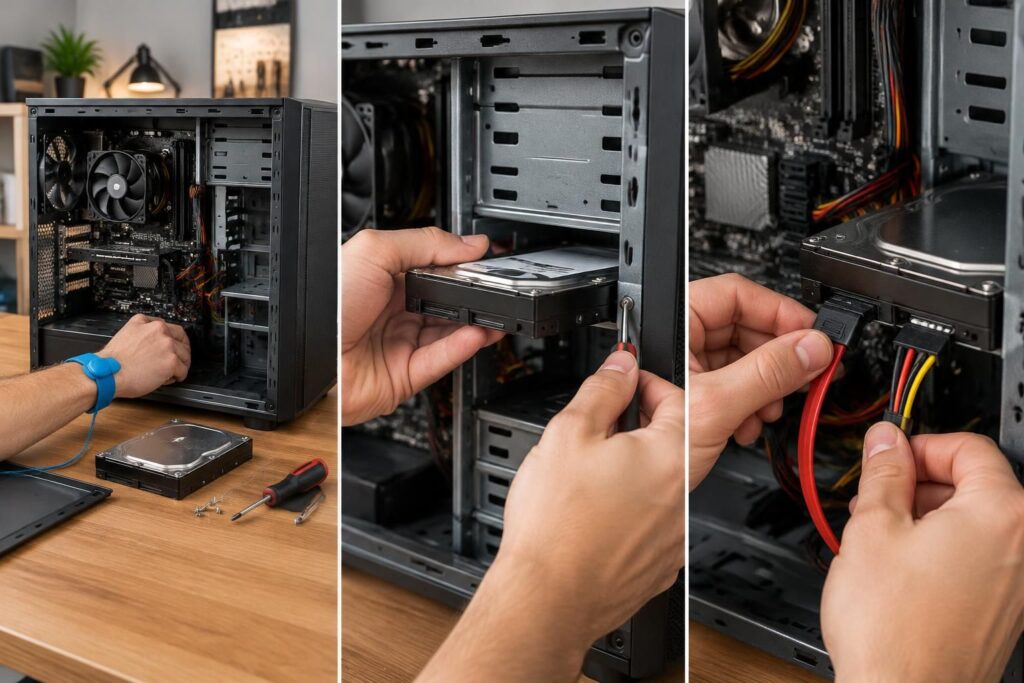
Retirez le panneau latéral en suivant les indications du fabricant. Avant de déplacer un câble, prenez une photo de l’intérieur : elle servira de repère pour remettre les connexions à leur place et conserver un cheminement qui ne gêne pas les ventilateurs.
Monter un disque SATA de 3,5 ou 2,5 pouces
Placez le disque dans une baie, un tiroir ou une cage prévue à cet effet. Un HDD 3,5 pouces se fixe dans son support ; un SSD 2,5 pouces peut nécessiter une baie dédiée ou un adaptateur. Fixez-le avec les vis ou le système sans outil du boîtier, sans serrer excessivement.
Reliez ensuite le disque à la carte mère avec le câble SATA, puis connectez son câble d’alimentation au bloc d’alimentation. Les connecteurs en forme de L imposent une orientation : s’ils résistent, ne forcez pas. Contrôlez enfin que les câbles ne touchent aucun ventilateur et ne seront pas coincés à la fermeture.
Installer un SSD M.2 sur la carte mère
Repérez le connecteur M.2, parfois dissimulé sous un dissipateur. Retirez la vis de maintien, insérez la barrette dans son connecteur en l’inclinant légèrement, puis abaissez-la jusqu’à l’entretoise et fixez-la sans forcer.
Si un dissipateur thermique est présent, retirez le film protecteur de son coussinet au moment de le remettre en place. Un SSD M.2 ne nécessite pas de câble d’alimentation séparé, mais il doit correspondre au protocole et aux dimensions pris en charge par la carte mère.
Refermez le boîtier et redémarrez l’ordinateur. Si le PC ne démarre pas, éteignez-le et débranchez-le avant de vérifier les câbles déplacés ; ne manipulez jamais les composants lorsque la machine est sous tension.
Vérifier la configuration BIOS et formater le disque
Un disque neuf peut être détecté sans apparaître dans l’Explorateur de fichiers. Il faut alors l’initialiser et créer un volume. Sous Windows, ouvrez l’outil Gestion des disques et identifiez soigneusement le nouveau support par sa capacité avant toute modification.
Pour un ordinateur récent, le schéma de partition GPT est généralement adapté. Créez un nouveau volume, attribuez-lui une lettre et choisissez un système de fichiers compatible avec votre usage ; pour un disque interne utilisé sous Windows, NTFS est le choix habituel. Le formatage du disque efface le contenu du volume sélectionné : vérifiez deux fois le support choisi.
Que faire si le disque n’apparaît pas ?
La configuration BIOS ou UEFI permet de vérifier si la machine détecte le matériel au démarrage. Elle ne remplace pas l’initialisation dans Windows : un disque visible dans le firmware peut encore nécessiter une lettre de lecteur et un formatage.
- Vérifiez d’abord sa présence dans Gestion des disques et l’attribution éventuelle d’une lettre.
- Contrôlez ensuite sa détection dans le BIOS ou l’UEFI.
- Pour un disque SATA, ordinateur éteint et débranché, essayez un autre port ou un autre câble.
- Pour un M.2, revérifiez le protocole, les dimensions et la position de l’entretoise.
- Consultez la notice pour savoir si l’usage d’un M.2 désactive un port SATA.
Si un HDD émet des bruits inhabituels ou si le disque disparaît par intermittence, évitez d’y déplacer des fichiers importants avant d’avoir vérifié le montage ou fait diagnostiquer le matériel.
Organiser le nouvel espace de stockage durablement
Attribuez un rôle clair à chaque unité : par exemple, le SSD principal pour le système et les applications, le nouveau disque pour les vidéos, photos, archives et projets terminés. Cette organisation évite de remplir trop vite le disque système et simplifie les recherches.
Créez quelques dossiers stables, comme Photos, Vidéos, Archives et Projets. Pour déplacer une grande bibliothèque, copiez d’abord les fichiers, vérifiez leur présence et ouvrez-en plusieurs depuis le nouvel emplacement avant de supprimer l’ancienne copie.
Une fois par trimestre, faites le point sur l’espace libre et les fichiers inutiles. Vérifiez également que votre sauvegarde est accessible : un disque supplémentaire améliore le confort, mais une copie séparée reste indispensable pour protéger les données précieuses.
Peut-on ajouter un disque dur interne à un ordinateur portable ?
Cela dépend du modèle. Vérifiez la notice pour confirmer la présence d’un logement libre, le format pris en charge et les pièces nécessaires. Certains portables ont un stockage soudé ou un seul emplacement déjà occupé.
Faut-il choisir un SSD ou un HDD ?
Un SSD convient particulièrement au système, aux logiciels et aux fichiers utilisés fréquemment. Un HDD est souvent plus économique pour stocker de grands volumes de photos, vidéos et archives.
Pourquoi le nouveau disque n’apparaît-il pas dans l’Explorateur ?
Il peut être détecté sans être initialisé ni formaté. Ouvrez Gestion des disques, vérifiez que vous avez sélectionné la bonne unité, puis créez un volume et attribuez-lui une lettre.
Un second disque interne suffit-il pour sauvegarder ses fichiers ?
Non. Une panne, un vol ou un incident électrique peut toucher plusieurs disques présents dans le même ordinateur. Conservez une copie importante sur un support distinct ou dans un espace distant.

Domosphère parle de la technologie du quotidien, simplement. Domotique, objets connectés, gadgets, cybersécurité, internet et multimédia : nous testons, comparons et expliquons les solutions qui facilitent la vie à la maison, avec des guides accessibles aux curieux comme aux bricoleurs du numérique.