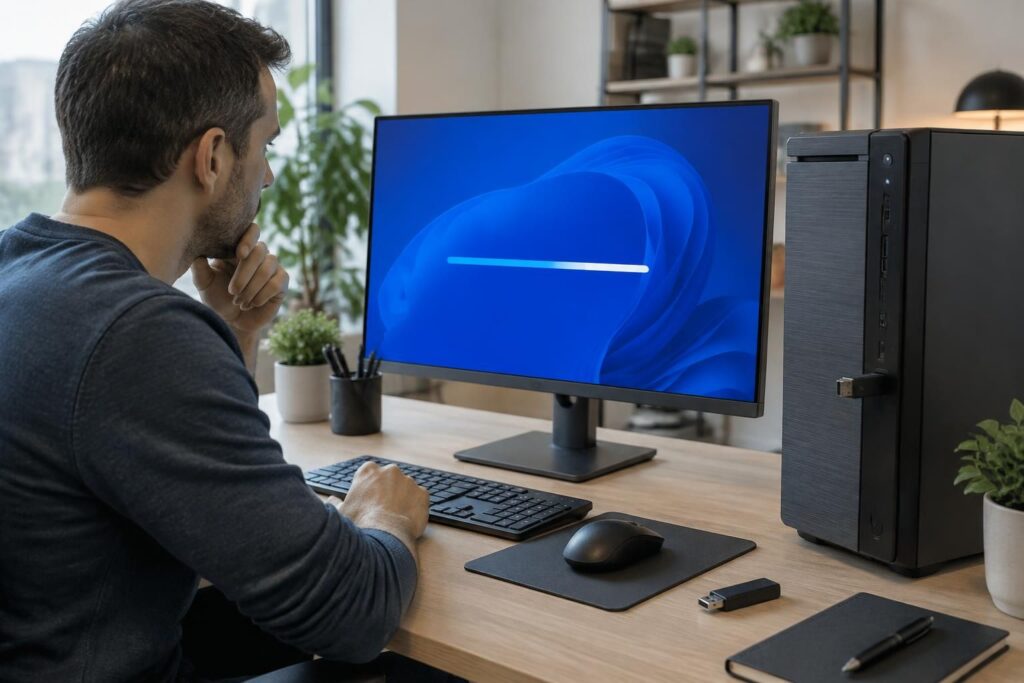
Installer Windows 11 depuis une clé USB permet de configurer un nouveau PC ou de repartir sur un système propre. Avec l’outil officiel de Microsoft, la préparation est simple ; Rufus prend le relais si l’ordinateur ne répond pas aux exigences habituelles. Le point à ne jamais négliger : sauvegarder les fichiers avant de toucher aux partitions.
L’article en bref
Une clé USB bien préparée transforme l’installation de Windows 11 en parcours guidé. Choisissez l’outil selon votre ordinateur, puis vérifiez chaque étape avant d’effacer un disque.
- Préparer le matériel : Prévoyez une clé de 16 Go, Internet et une sauvegarde complète.
- Choisir l’outil : Media Creation Tool convient aux PC compatibles, Rufus aux cas particuliers.
- Démarrer sur la clé : Ouvrez le menu de démarrage et privilégiez l’entrée UEFI.
- Protéger vos fichiers : Vérifiez le disque cible avant toute suppression de partition.
Un peu de préparation réduit les erreurs et rend l’installation plus sereine.
Avant l’installation de Windows 11 : vérifier le matériel et les sauvegardes
Pour créer une clé USB bootable, prévoyez une clé d’au moins 8 Go ; un modèle de 16 Go laisse davantage de marge. La création efface son contenu : copiez d’abord ailleurs les documents qui s’y trouvent.
Il vous faut aussi un PC sous Windows pour préparer le support, une connexion Internet stable et environ 5 à 6 Go disponibles pour télécharger les fichiers d’installation. Vérifiez que l’ordinateur cible répond aux exigences de Windows 11, notamment la présence du TPM 2.0, du démarrage UEFI et d’un espace de stockage suffisant.
- Clé USB : 8 Go minimum, 16 Go conseillé.
- Connexion : réseau stable pour récupérer l’image de Windows.
- Sauvegarde : fichiers personnels copiés sur un autre support.
- Compatibilité : processeur, mémoire, stockage et options de sécurité vérifiés.
Si le PC héberge des documents importants, un deuxième contrôle de la sauvegarde vaut mieux qu’une récupération parfois impossible. Pour comprendre les options de téléchargement, consultez aussi ce guide sur l’image ISO de Windows 11.
Choisir entre Media Creation Tool, Rufus et Ventoy
Le choix dépend surtout de l’ordinateur cible. Pour un PC récent et compatible, le Media Creation Tool est le chemin le plus simple : il télécharge Windows 11 et effectue la création de support d’installation sans réglages avancés.
Rufus est utile lorsque vous avez besoin de créer une clé à partir d’un fichier ISO ou d’ajuster certaines options. Il peut proposer des contournements pour les contrôles matériels ou la configuration d’un compte, mais une installation sur un PC non pris en charge reste hors des recommandations de Microsoft et peut compliquer les mises à jour futures.
| Outil | À privilégier pour | À savoir |
|---|---|---|
| Media Creation Tool | Un PC compatible et une installation standard | Solution officielle, avec peu de réglages à effectuer |
| Rufus | Une installation à partir d’une ISO ou des options avancées | Demande de vérifier les paramètres UEFI et de partition |
| Ventoy | Une clé contenant plusieurs images ISO | Pratique pour le dépannage, moins direct pour un seul usage |
Pour une première installation, commencez par l’outil officiel. Rufus ou Ventoy deviennent intéressants lorsque votre besoin dépasse la création d’un support standard.
Créer une clé USB bootable avec Media Creation Tool
Téléchargez le Media Creation Tool depuis la page officielle de téléchargement de Windows 11, puis lancez le fichier obtenu. Après acceptation des conditions, choisissez la création d’un support d’installation et sélectionnez la langue et l’édition adaptées.
Insérez la clé, choisissez « Disque mémoire flash USB » dans l’assistant, puis sélectionnez le bon périphérique. Si vous préparez le support pour un autre ordinateur, vérifiez les options de langue et d’architecture plutôt que de conserver automatiquement celles du PC utilisé.
- Lancez l’outil : acceptez les conditions et choisissez la création d’un support.
- Confirmez les options : sélectionnez la langue et l’édition correspondant à l’usage prévu.
- Choisissez la clé : contrôlez soigneusement son nom et sa capacité.
- Laissez le processus aller au bout : le téléchargement et la copie prennent généralement de 15 à 25 minutes selon la connexion et la clé.
La clé est prête lorsque l’assistant confirme la fin de l’opération. Une clé USB 3.0 peut accélérer le transfert, mais une connexion lente reste souvent le facteur déterminant.
Le fichier d’installation peut dépasser la limite de taille d’un fichier unique sur FAT32. Les outils récents gèrent généralement ce cas ; si la création échoue ou si la clé ne démarre pas, recréez le support avec une version récente de l’outil ou essayez Rufus.
Créer le support avec Rufus pour une installation personnalisée
Téléchargez Rufus depuis son site officiel et procurez-vous l’ISO de Windows 11 depuis Microsoft ou via l’option de téléchargement proposée par Rufus. Branchez la clé, lancez l’application, puis sélectionnez le fichier ISO et le périphérique USB à utiliser.
Sur un ordinateur récent, le schéma GPT et la cible UEFI sont généralement adaptés. Les anciens PC peuvent nécessiter un autre réglage : mieux vaut vérifier leur mode de démarrage dans le BIOS ou la documentation du fabricant avant de lancer la création.
Après avoir cliqué sur « Démarrer », Rufus peut afficher des options supplémentaires. Lisez-les attentivement avant de cocher un contournement : installer Windows 11 sur un matériel non pris en charge peut entraîner des limites de support et de mises à jour. Une clé créée en NTFS peut aussi ne pas démarrer dans certaines configurations avec Secure Boot activé ; privilégiez les paramètres proposés pour le PC visé.
Réussir le démarrage sur USB depuis le BIOS ou l’UEFI
Branchez la clé sur le PC cible, éteignez-le puis rallumez-le en appuyant dès le démarrage sur la touche du Boot Menu. Selon le constructeur, il peut s’agir de F12, F9, Échap ou d’une autre touche. Si l’écran disparaît trop vite, essayez plusieurs pressions dès l’allumage.
Dans la liste, choisissez l’entrée qui commence par « UEFI » et correspond à votre clé. Le menu temporaire est préférable à une modification permanente de l’ordre de démarrage : il lance l’installation sans changer durablement la configuration du BIOS.
| Constructeur ou type de PC | Touche fréquente du Boot Menu | Accès fréquent au BIOS/UEFI |
|---|---|---|
| HP | Échap ou F9 | Échap ou F10 |
| Dell | F12 | F2 |
| Lenovo | F12 ou bouton Novo | F1 ou F2 selon le modèle |
| ASUS | Échap | F2 ou Suppr |
| Acer | F12 | F2 |
| PC assemblé | F8, F11 ou F12 | Suppr ou F2 |
Les touches varient selon les modèles : le manuel du fabricant reste la référence si ces raccourcis ne répondent pas. Si Windows démarre trop vite, ouvrez ses paramètres de récupération et utilisez le démarrage avancé pour accéder à l’UEFI.
Ne désactivez pas Secure Boot sans raison précise. Une clé préparée avec l’outil officiel démarre normalement sur un PC configuré en UEFI avec Secure Boot ; modifier cette protection inutilement peut réduire la sécurité du démarrage.
Installer Windows 11 et choisir la bonne partition de disque
Après le démarrage sur USB, l’assistant demande la langue, le format régional et le clavier. Choisissez ensuite « Installer maintenant ». Si Windows était déjà activé sur cet ordinateur, l’activation peut généralement être récupérée après l’installation ; sélectionnez la même édition que celle liée à votre licence.
Pour repartir de zéro, choisissez « Personnalisée : installer uniquement Windows ». L’écran suivant affiche les disques et chaque partition de disque. Supprimer ou formater une partition efface les données qu’elle contient : vérifiez le disque à plusieurs reprises, surtout si plusieurs supports sont connectés.
Sur un disque neuf ou destiné à une installation propre, l’espace non alloué peut être sélectionné afin que l’installateur crée les partitions nécessaires. Une fois le disque choisi, la copie des fichiers commence et l’ordinateur redémarre. Retirez la clé lorsque le redémarrage risque de relancer l’assistant depuis le début.
Si vous souhaitez préserver vos fichiers et applications, ne supprimez pas les partitions. Une mise à niveau peut être lancée depuis Windows en ouvrant le programme d’installation de la clé, mais la sauvegarde préalable reste indispensable.
Pour visualiser les étapes avant de vous lancer, retrouvez aussi une explication du téléchargement et de l’utilisation de l’ISO. Le bon réflexe demeure de savoir quel disque sera effacé avant de valider quoi que ce soit.
Terminer la configuration de Windows après l’installation
Après les redémarrages, Windows affiche l’assistant de configuration de Windows : région, clavier, réseau, compte et paramètres de confidentialité. Suivez les choix proposés par l’édition installée et vérifiez les options avant de les accepter, notamment celles liées au partage de données et à la localisation.
Une fois sur le bureau, connectez-vous à Internet, lancez Windows Update et installez les pilotes proposés par Windows ou par le fabricant du PC. Si vous aviez sauvegardé des fichiers, restaurez-les seulement après avoir confirmé que le système démarre correctement.
Pour un compte local ou d’autres paramètres non proposés dans l’assistant, les possibilités varient selon l’édition et la version installées. Évitez les manipulations trouvées au hasard : utilisez les options intégrées ou vérifiez la procédure correspondant exactement à votre version de Windows.
Résoudre les problèmes fréquents pendant l’installation Windows
Une clé invisible dans le menu de démarrage n’est pas forcément défectueuse. Essayez un autre port USB, de préférence directement sur l’ordinateur, puis vérifiez que la clé a bien été créée et qu’elle apparaît dans l’explorateur de fichiers.
Si le PC ouvre systématiquement son ancien système, revenez au Boot Menu et choisissez l’entrée UEFI de la clé. Un réglage de démarrage trop rapide peut aussi rendre la touche difficile à utiliser ; le démarrage avancé de Windows permet alors d’accéder aux options de firmware.
- La clé n’apparaît pas : changez de port, recréez le support et vérifiez le menu de démarrage.
- Un message indique une incompatibilité : contrôlez TPM 2.0, Secure Boot et les exigences matérielles.
- L’installation échoue sur le disque : vérifiez le mode UEFI et la disposition des partitions avant toute suppression.
- L’assistant recommence après le redémarrage : retirez la clé ou sélectionnez le disque interne dans le menu.
Quand le problème persiste, notez le message affiché et le modèle du PC avant de modifier le BIOS. Un diagnostic précis évite de désactiver une protection ou d’effacer le mauvais disque.
Questions fréquentes sur l’installation de Windows 11 par clé USB
Quelle capacité de clé USB faut-il pour installer Windows 11 ?
8 Go constituent le minimum habituel, mais une clé de 16 Go offre davantage de marge. La création efface son contenu : sauvegardez les fichiers présents avant de commencer.
Faut-il choisir FAT32 ou NTFS pour la clé ?
Laissez l’outil de création choisir le format adapté lorsque c’est possible. FAT32 est largement compatible avec le démarrage UEFI, mais limite la taille d’un fichier unique ; NTFS accepte de gros fichiers, mais peut poser des problèmes de démarrage selon la configuration Secure Boot.
Peut-on installer Windows 11 sur un PC sans TPM 2.0 ?
Rufus propose des options de contournement pour certains contrôles, mais Microsoft ne recommande pas l’installation sur un appareil non pris en charge. Des problèmes de compatibilité ou de mises à jour peuvent survenir.
Combien de temps dure l’installation depuis une clé USB ?
La création du support prend souvent de 15 à 25 minutes, puis l’installation et la configuration ajoutent généralement plusieurs dizaines de minutes. La vitesse de la connexion, de la clé et du disque influencent fortement la durée.
L’installation efface-t-elle tous les fichiers du PC ?
Une installation personnalisée avec suppression ou formatage des partitions efface les données présentes sur le disque concerné. Pour éviter toute perte, sauvegardez vos fichiers et identifiez le disque cible avant de valider.

Je suis Thomas Reynaud, rédacteur passionné de tech du quotidien. Bricoleur et curieux, j’aime tester, comparer et surtout expliquer simplement : domotique, objets connectés, sécurité numérique, streaming et bons choix high-tech. Chez Domosphère, je décrypte la tech sans jargon, du montage DIY à la solution prête à l’emploi.