Contenu sponsorisé · Cet article contient des liens commerciaux.
Télécharger l’ISO Windows 11 depuis Microsoft permet de préparer une mise à niveau, une réinstallation ou un support de démarrage fiable. Avant de lancer l’installation, vérifiez la compatibilité du PC, choisissez la méthode adaptée et protégez vos fichiers : quelques précautions évitent bien des mauvaises surprises.
L’essentiel à retenir
Le fichier officiel offre plusieurs façons d’installer Windows 11, à condition de préparer soigneusement l’ordinateur et le support choisi. La compatibilité et la sauvegarde des données sont les deux vérifications à ne pas négliger.
- Source officielle : privilégiez Microsoft pour un téléchargement ISO sûr et à jour
- Bonne méthode : choisissez l’ISO ou l’outil selon votre projet
- Compatibilité vérifiée : contrôlez les exigences matérielles avant toute installation
- Fichiers protégés : sauvegardez vos données avant de démarrer la procédure
Un support bien préparé rend l’installation plus prévisible et limite les risques de perte de fichiers.
Télécharger l’ISO Windows 11 depuis le site officiel
Pour récupérer le fichier, rendez-vous sur la page officielle de téléchargement de Windows 11 de Microsoft. Selon les options proposées, vous pourrez choisir le téléchargement direct de l’ISO ou utiliser l’outil de création de média pour préparer une clé USB.
Accéder à la page officielle de téléchargement de Windows 11. Évitez les sites tiers qui redistribuent des images disque : une source non vérifiée peut fournir un fichier modifié ou obsolète.
Choisir entre l’ISO et l’outil de création de média
L’ISO est une image disque enregistrée sur l’ordinateur. Elle peut servir à créer un support d’installation, à être montée directement dans Windows pour lancer une mise à niveau, ou à être utilisée dans une machine virtuelle.
L’outil de création de média guide la préparation d’une clé USB ou le téléchargement d’un fichier ISO. Pour une installation sur un PC à processeur ARM, Microsoft propose une procédure distincte : l’outil classique de création de média est destiné aux processeurs x64.
| Votre besoin | Méthode adaptée | À prévoir |
|---|---|---|
| Mettre à niveau le Windows déjà démarré | Monter l’ISO et lancer l’installation | Vérifier l’espace libre et sauvegarder les fichiers |
| Réinstaller ou installer sur un autre PC x64 | Outil de création de média ou ISO | Une clé USB d’au moins 8 Go, effacée pendant la création |
| Préparer un DVD de démarrage | Télécharger l’ISO puis la graver | Un DVD vierge d’au moins 8 Go et un graveur compatible |
| Installer sur un ordinateur ARM | Utiliser le parcours Microsoft dédié à Windows 11 Arm64 | Ne pas utiliser l’outil x64 pour créer le support |
Vérifier la configuration système requise avant l’installation
Un fichier téléchargé ne garantit pas que l’ordinateur pourra recevoir Windows 11. Avant de poursuivre, contrôlez la configuration système requise sur la page d’assistance Microsoft et vérifiez la compatibilité de votre appareil avec les outils ou informations fournis par son fabricant.
Il faut notamment confirmer que le PC utilise un processeur 64 bits pour le parcours x64, que la langue choisie correspond à celle souhaitée et que le matériel répond aux exigences de Windows 11. Les appareils ARM suivent une procédure séparée. Installer le système sur une machine non prise en charge peut entraîner des problèmes de compatibilité et compromettre l’accès aux mises à jour.
Préparer la licence et protéger ses fichiers
La licence Windows permet d’activer le système. Un PC Windows 10 éligible peut aussi être concerné par une mise à niveau, mais il est préférable de vérifier son statut d’activation et les conditions applicables avant de réinstaller ou de remplacer le système.
La sauvegarde des données est tout aussi importante. Copiez les documents, photos et fichiers de travail vers un disque externe ou un espace de stockage sécurisé, puis vérifiez que les éléments essentiels sont bien accessibles. Une clé USB utilisée pour créer le support sera effacée : ne vous en servez pas pour conserver des fichiers uniques.
- Confirmez la compatibilité du PC et la langue d’installation souhaitée.
- Vérifiez que vous disposez d’une licence Windows ou d’un appareil éligible à la mise à niveau.
- Sauvegardez vos fichiers personnels et, si nécessaire, vos clés de récupération.
- Branchez l’ordinateur portable sur le secteur et libérez suffisamment d’espace de stockage.
Ces vérifications prennent quelques minutes, mais elles évitent de découvrir un problème au milieu de l’installation.
Créer une clé USB bootable avec l’outil de création de média
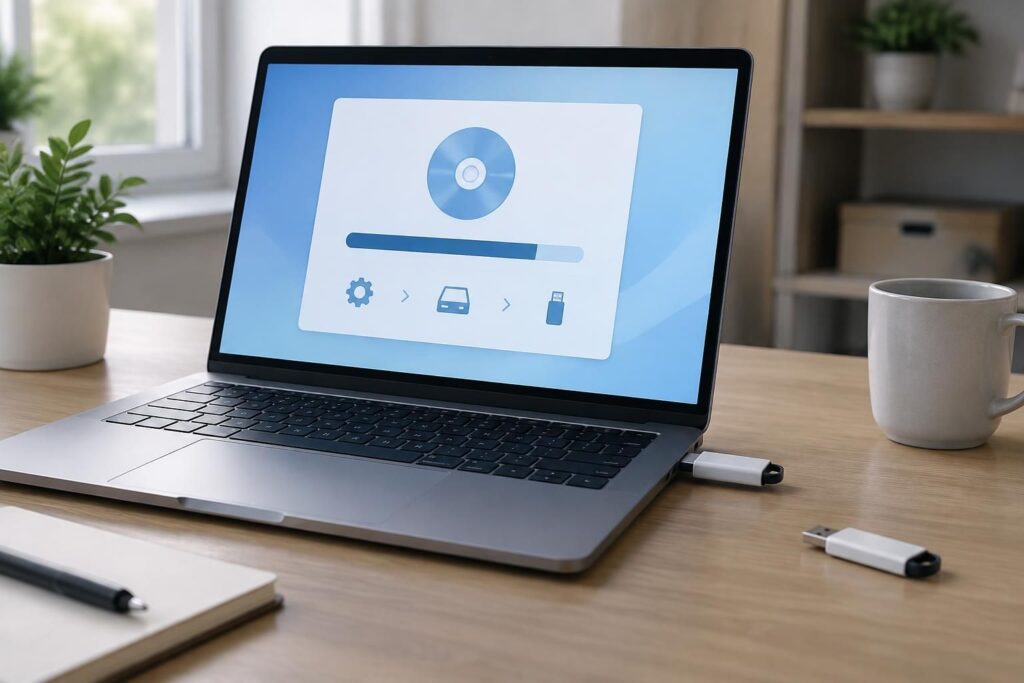
Si vous optez pour une installation depuis un support, téléchargez l’outil de création de média depuis Microsoft, puis exécutez-le avec les droits administrateur. Après acceptation des conditions, choisissez l’option de création d’un support pour un autre PC, puis sélectionnez la langue, l’édition et l’architecture proposées pour votre appareil.
Choisissez ensuite la clé USB et sélectionnez le périphérique approprié dans la liste. Une capacité d’au moins 8 Go est nécessaire, et son contenu sera supprimé. Si vous préférez conserver un fichier ISO, enregistrez-le sur le disque : vous pourrez le graver sur un DVD compatible ou l’utiliser autrement.
Ce qu’il faut savoir avant de démarrer sur le support
Insérez la clé USB ou le DVD dans le PC concerné, puis redémarrez-le. Si l’ordinateur démarre sur son système habituel, ouvrez le menu de démarrage ou modifiez l’ordre de démarrage dans le BIOS ou l’UEFI ; la touche à utiliser varie selon le fabricant et peut être indiquée au démarrage.
Si le support n’apparaît pas, consultez d’abord la documentation du fabricant. Ne modifiez pas les réglages de démarrage sécurisé sans comprendre leur effet et sans suivre les indications adaptées à votre modèle. Une fois l’installation terminée, rétablissez tout changement temporaire de l’ordre de démarrage afin que le PC lance normalement son disque interne.
Lancer l’installation Windows 11 sans précipitation
Lorsque l’écran d’installation apparaît, choisissez les préférences de langue, de format horaire et de clavier, puis suivez les étapes affichées. Une mise à niveau lancée depuis Windows et une installation démarrée sur une clé USB ne répondent pas au même besoin : relisez les options proposées avant de confirmer une opération qui pourrait remplacer des fichiers ou partitions.
Après la première configuration, recherchez les mises à jour dans les paramètres de Windows Update. Consultez également le site du fabricant de l’ordinateur pour les pilotes nécessaires, en particulier si un périphérique ou une fonction ne se comporte pas comme prévu.
En cas de blocage au démarrage
Si le PC relance immédiatement l’ancien système, il n’a probablement pas démarré sur le support. Vérifiez le menu de démarrage et, si nécessaire, effectuez un arrêt complet avant de réessayer. Les touches d’accès et les menus diffèrent d’un modèle à l’autre : la documentation du fabricant reste la référence.
Si l’ordinateur redémarre sur la page d’installation après la copie des fichiers, retirez le support ou restaurez l’ordre de démarrage initial. L’ordinateur doit alors démarrer depuis le disque interne sur lequel Windows vient d’être installé.
Questions fréquentes sur l’ISO de Windows 11
Le téléchargement de l’ISO Windows 11 est-il gratuit ?
Microsoft propose le téléchargement de l’image disque et de l’outil de création de média. L’activation de Windows nécessite toutefois une licence valide ou un appareil disposant d’un droit d’activation applicable.
Puis-je installer Windows 11 sans clé USB ?
Oui. Pour mettre à niveau un PC déjà démarré sous Windows, vous pouvez monter l’ISO puis lancer le programme d’installation. Une installation démarrée hors de Windows nécessite généralement un support de démarrage, comme une clé USB ou un DVD.
Quelle capacité doit avoir la clé USB ?
Prévoyez une clé USB d’au moins 8 Go. La création du support efface son contenu : sauvegardez d’abord les fichiers qui s’y trouvent.
L’outil de création de média fonctionne-t-il sur un PC ARM ?
L’outil classique crée des supports pour les processeurs x64, pas pour les PC ARM. Pour ces appareils, utilisez le parcours de téléchargement Microsoft dédié à Windows 11 Arm64.

Je suis Thomas Reynaud, rédacteur passionné de tech du quotidien. Bricoleur et curieux, j’aime tester, comparer et surtout expliquer simplement : domotique, objets connectés, sécurité numérique, streaming et bons choix high-tech. Chez Domosphère, je décrypte la tech sans jargon, du montage DIY à la solution prête à l’emploi.