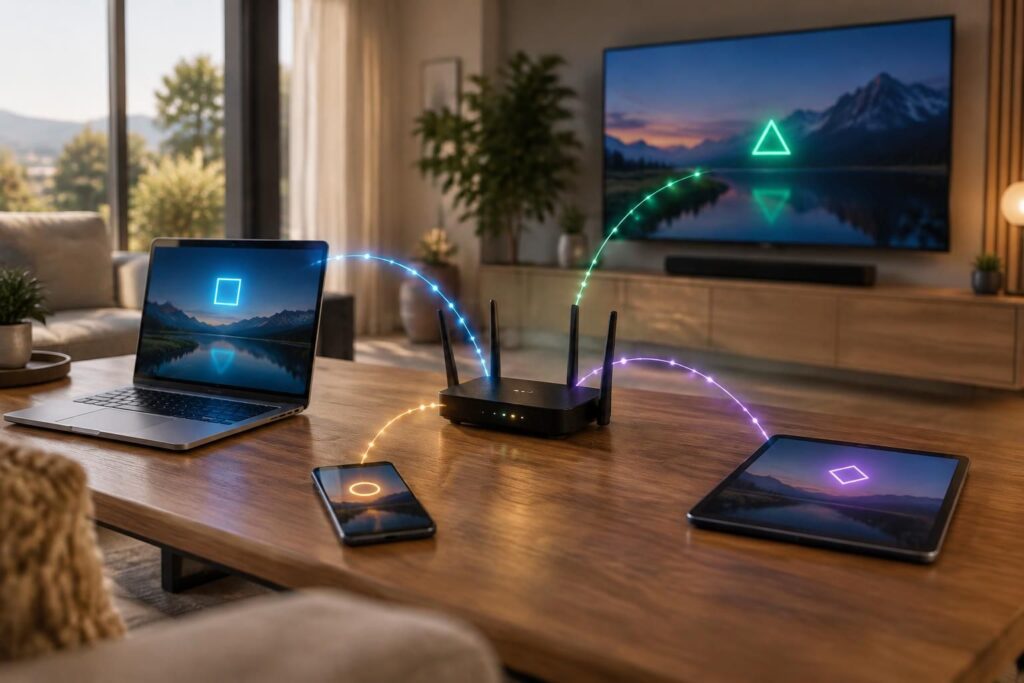
Quand un téléphone rejoint le Wi-Fi, il reçoit généralement une adresse IP sans que vous ayez à intervenir. En coulisses, le DHCP organise un échange rapide entre l’appareil et le routeur : il attribue une adresse disponible et transmet les réglages indispensables au réseau. Comprendre ce mécanisme aide à mieux gérer vos objets connectés, à réserver une adresse stable à une imprimante et à diagnostiquer une connexion qui semble fonctionner sans donner accès à Internet.
L’article en bref
Le DHCP configure automatiquement les appareils qui rejoignent votre réseau. Son fonctionnement repose sur une adresse attribuée pour une durée limitée et sur quelques paramètres essentiels.
- Attribution automatique : Le serveur DHCP fournit une adresse et les réglages nécessaires au réseau.
- Échange en quatre temps : Le client découvre le serveur, reçoit une offre, la demande, puis confirmation.
- Adresses réservées : Une réservation permet de retrouver la même adresse pour un appareil précis.
- Dépannage ciblé : Vérifiez le bail, la passerelle et les DNS en cas de problème.
Vous comprendrez comment le DHCP connecte vos appareils et quels réglages vérifier chez vous.
DHCP : à quoi sert l’attribution automatique d’une adresse IP ?
Chaque appareil d’un réseau local a besoin d’une adresse IP pour échanger des données avec les autres équipements et accéder à Internet. Il serait possible de saisir ces paramètres manuellement, mais cette méthode devient vite contraignante dans un logement où cohabitent téléphones, téléviseurs, consoles, caméras et objets connectés.
Le DHCP, ou protocole de configuration dynamique des hôtes, automatise cette tâche. Sur un réseau domestique, le routeur ou la box joue généralement le rôle de serveur DHCP : il choisit une adresse disponible et fournit également le masque de sous-réseau, la passerelle et, le plus souvent, les adresses des serveurs DNS.
Imaginez que Léa installe une nouvelle caméra connectée. Au lieu de régler chaque paramètre réseau dans son application, elle la relie au Wi-Fi ; le DHCP lui fournit les informations nécessaires. Cette configuration centralisée limite les erreurs de saisie et permet aux appareils de se connecter sans intervention particulière.
Comment le DHCP attribue une adresse IP : les quatre étapes
Lorsqu’un appareil rejoint le réseau sans adresse configurée, le client DHCP entame une séquence souvent appelée DORA. Ces échanges utilisent principalement UDP : le client écoute sur le port 68 et le serveur sur le port 67 en DHCPv4.
- Discover : le client envoie une requête DHCP pour repérer un serveur disponible. Comme il ne connaît pas encore le réseau, le message est généralement diffusé localement.
- Offer : un serveur répond avec une réponse DHCP proposant une adresse libre et des paramètres réseau, dont le masque et la passerelle.
- Request : le client signale l’offre qu’il souhaite accepter. S’il a reçu plusieurs propositions, ce message indique aussi aux autres serveurs que leur offre n’a pas été retenue.
- Acknowledge : le serveur confirme l’attribution. L’appareil peut alors utiliser l’adresse et les réglages transmis pour communiquer sur le réseau.
Dans la plupart des foyers, cette négociation se déroule en quelques instants et reste invisible. Une fois l’échange terminé, la box conserve une trace de l’adresse attribuée pour éviter de la distribuer simultanément à un autre appareil.
Bail DHCP : pourquoi l’adresse IP peut-elle changer ?
Une adresse distribuée par DHCP est généralement accordée pour une durée déterminée : le bail IP. Avant son expiration, l’appareil tente habituellement de le renouveler. Si le renouvellement aboutit, il conserve souvent la même adresse ; si le réseau a changé ou si le bail n’est plus disponible, une autre adresse peut lui être attribuée.
Cette souplesse évite de réserver durablement une adresse à un appareil qui ne se connecte que de temps en temps. Dans un réseau domestique, le changement reste souvent imperceptible : vos appareils continuent à accéder au Wi-Fi même si leur adresse locale évolue.
Un bail trop court provoque des renouvellements plus fréquents, tandis qu’un bail très long peut ralentir la récupération d’adresses dans un réseau accueillant beaucoup d’appareils temporaires. Pour une box familiale, le réglage par défaut convient généralement ; dans un réseau d’invités ou une entreprise, la durée peut être ajustée selon la rotation des appareils.
| Élément attribué | À quoi sert-il ? | Exemple de vérification |
|---|---|---|
| Adresse IP | Identifie l’appareil sur le réseau local | Vérifier qu’elle appartient à la plage DHCP |
| Masque de sous-réseau | Indique quels appareils appartiennent au même réseau | Comparer le réglage aux autres appareils locaux |
| Passerelle | Permet de joindre les réseaux extérieurs, dont Internet | Vérifier qu’elle correspond à l’adresse du routeur |
| Serveur DNS | Traduit les noms de domaine en adresses IP | Contrôler les DNS fournis par la box |
| Durée du bail | Détermine combien de temps l’adresse est attribuée | Consulter les détails réseau de l’appareil ou du routeur |
Adresse IP fixe ou réservation DHCP : quelle solution choisir ?
Certains équipements sont plus faciles à retrouver lorsqu’ils gardent toujours la même adresse locale : c’est souvent le cas d’un NAS, d’une imprimante réseau ou d’une caméra. La solution pratique consiste à créer une réservation DHCP dans l’interface de la box ou du routeur.
Cette réservation associe généralement l’adresse MAC de l’appareil à une adresse IP choisie. À chaque connexion, l’équipement demande sa configuration au serveur, qui lui attribue l’adresse prévue. Il bénéficie donc de la gestion automatique du DHCP tout en conservant une adresse stable.
Une adresse fixe réglée directement dans l’appareil est une autre possibilité, mais elle demande davantage de vigilance : elle ne doit pas entrer en conflit avec la plage distribuée automatiquement. Pour un usage domestique, la réservation dans le routeur est souvent plus simple à maintenir.
- Ouvrez l’interface d’administration de votre box ou de votre routeur.
- Repérez la rubrique consacrée au réseau local, au DHCP ou aux appareils connectés.
- Sélectionnez l’appareil voulu et créez une réservation à partir de son adresse MAC.
- Enregistrez le réglage, puis reconnectez l’appareil pour vérifier l’adresse reçue.
Les menus diffèrent selon les modèles ; vérifiez aussi que l’adresse choisie appartient au sous-réseau configuré et qu’elle n’est pas déjà utilisée. Une réservation bien documentée simplifie ensuite l’accès aux équipements connectés.
Configuration réseau DHCP : repérer et résoudre les pannes courantes
Quand un appareil indique qu’il est connecté au Wi-Fi mais ne parvient pas à accéder à Internet, le problème peut venir de la configuration reçue. Une adresse manquante, une passerelle incorrecte ou un DNS inaccessible ne provoquent pas tous les mêmes symptômes : mieux vaut vérifier les paramètres avant de réinitialiser toute l’installation.
Sur Windows, la commande ipconfig affiche notamment l’adresse locale, la passerelle et les informations liées à la connexion. Sur Linux, ip a permet de consulter les interfaces et les adresses attribuées. Vous pouvez aussi ouvrir les détails réseau sur un smartphone ou consulter la liste des baux dans l’interface de la box.
- Aucune adresse valide : vérifiez que le DHCP est activé, que l’appareil est bien sur le bon réseau et que la plage d’adresses n’est pas épuisée.
- Adresse qui commence par 169.254 : l’appareil n’a généralement pas reçu de réponse DHCP utilisable ; reconnectez-le puis vérifiez la box.
- Adresse reçue, mais pas d’accès Internet : contrôlez la passerelle et les DNS transmis par le serveur.
- Conflit d’adresses : recherchez une adresse fixe configurée manuellement dans la plage DHCP et séparez les plages si nécessaire.
Dans un réseau plus vaste, le serveur et le client peuvent se trouver sur des segments différents. Un routeur configuré comme agent relais DHCP transmet alors la demande au serveur approprié ; à la maison, cette fonction est rarement nécessaire, mais elle devient utile dans les réseaux segmentés.
Sécuriser le serveur DHCP et éviter les conflits
Un serveur DHCP non autorisé peut fournir de mauvais paramètres aux appareils et perturber, voire détourner, leur trafic. Dans une infrastructure professionnelle, des fonctions telles que le DHCP Snooping sur certains commutateurs aident à bloquer ces serveurs indésirables. La segmentation du réseau limite également la portée des requêtes.
Pour un réseau domestique, gardez l’accès d’administration de la box protégé et n’ajoutez pas un second routeur distribuant des adresses sans avoir vérifié sa configuration. Le principe essentiel reste simple : une seule source d’attribution par réseau local, avec des plages clairement définies.
Questions fréquentes sur l’attribution DHCP
Le DHCP est-il activé automatiquement sur une box Internet ?
Oui, la plupart des box activent par défaut un serveur DHCP pour attribuer automatiquement les adresses IP et les principaux paramètres réseau aux appareils connectés.
Une adresse IP attribuée par DHCP reste-t-elle toujours la même ?
Pas nécessairement. L’adresse est accordée pour la durée d’un bail et peut changer ; une réservation DHCP permet généralement de conserver la même adresse pour un appareil donné.
Quelle est la différence entre une adresse fixe et une réservation DHCP ?
Une adresse fixe est configurée directement sur l’appareil. Une réservation est définie sur le serveur DHCP, qui attribue automatiquement une adresse déterminée à l’appareil reconnu, souvent grâce à son adresse MAC.
Que faire si un appareil ne reçoit aucune adresse IP ?
Vérifiez que le DHCP est activé sur le routeur, que la plage d’adresses dispose encore de places libres et que l’appareil est bien connecté au réseau attendu. Essayez ensuite de le déconnecter puis de le reconnecter.

Domosphère parle de la technologie du quotidien, simplement. Domotique, objets connectés, gadgets, cybersécurité, internet et multimédia : nous testons, comparons et expliquons les solutions qui facilitent la vie à la maison, avec des guides accessibles aux curieux comme aux bricoleurs du numérique.