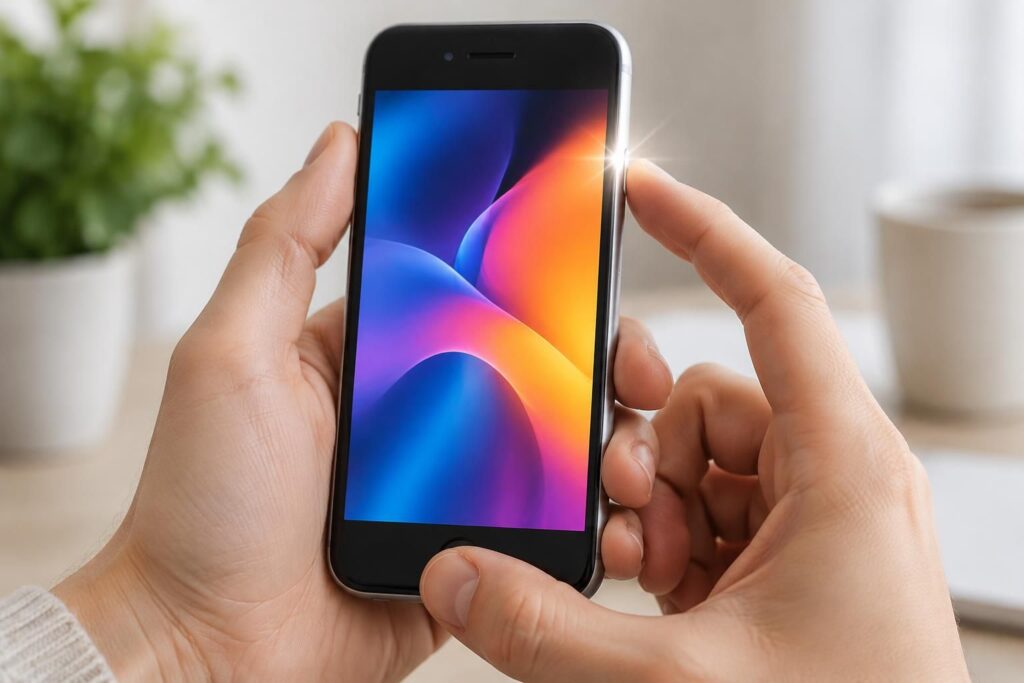
Sur un iPhone SE, une capture d’écran se prend en quelques secondes grâce à deux boutons. La combinaison varie légèrement entre le premier modèle et les versions plus récentes, mais il existe aussi des solutions sans bouton, ainsi qu’une option pratique pour enregistrer une page web entière.
L’essentiel à retenir
La capture d’écran iPhone SE ne demande aucune application supplémentaire. Boutons, commande au dos ou AssistiveTouch : choisissez la méthode la plus adaptée à votre appareil.
- Le geste classique : Pressez brièvement le bouton principal et le bouton latéral ensemble.
- Le premier SE : Utilisez le bouton supérieur à la place du bouton latéral.
- La capture sans boutons : Activez AssistiveTouch ou le toucher au dos.
- La page complète : Dans Safari, sélectionnez Pleine page après la capture.
Repérez votre modèle et adoptez le raccourci qui vous convient le mieux.
Faire une capture d’écran sur un iPhone SE avec les boutons
Pour faire une capture d’écran sur un iPhone SE, appuyez brièvement sur le bouton principal et le bouton d’alimentation en même temps. Sur les iPhone SE de deuxième et troisième génération, ce dernier se trouve sur le côté droit : on l’appelle aussi bouton latéral.
Sur le premier iPhone SE, commercialisé en 2016, le bouton d’alimentation est situé sur la tranche supérieure. Appuyez sur ce bouton et sur le bouton principal simultanément, puis relâchez-les rapidement. Un aperçu apparaît dans le coin inférieur de l’écran : touchez-le pour recadrer, annoter ou partager l’image.
| Modèle d’iPhone SE | Combinaison à utiliser | Emplacement du bouton d’alimentation |
|---|---|---|
| iPhone SE (1re génération) | Bouton principal + bouton d’alimentation | Tranche supérieure |
| iPhone SE (2e génération) | Bouton principal + bouton d’alimentation | Côté droit |
| iPhone SE (3e génération) | Bouton principal + bouton d’alimentation | Côté droit |
Un appui trop long peut afficher d’autres commandes ou verrouiller l’appareil. Le bon réflexe est donc de presser les deux boutons, puis de les relâcher sans attendre.
Vérifier que la capture a bien été prise
L’écran clignote brièvement et une vignette apparaît quelques instants. Si elle disparaît avant que vous puissiez la toucher, pas d’inquiétude : l’image est déjà enregistrée dans l’application Photos.
Cette manipulation permet de photographier l’écran d’une conversation, d’un itinéraire ou d’un message d’erreur. Avant de transmettre l’image, vérifiez qu’elle ne révèle pas un code, une adresse ou d’autres informations personnelles.
Enregistrer une image d’écran sans utiliser les boutons
Si un bouton est difficile à presser ou fonctionne mal, iOS propose des solutions d’accessibilité. La plus directe consiste à activer AssistiveTouch : ouvrez Réglages, puis Accessibilité, Toucher et AssistiveTouch. Une commande flottante apparaît à l’écran ; touchez-la, puis choisissez Appareil et Capture d’écran.
Vous pouvez aussi configurer un geste au dos du téléphone. Dans Réglages > Accessibilité > Toucher, choisissez Toucher le dos de l’appareil, puis attribuez la capture d’écran à un double ou triple toucher. Cette option dépend de la version d’iOS installée.
- AssistiveTouch : utile si les boutons physiques sont endommagés ou peu accessibles.
- Toucher au dos : pratique pour déclencher une capture sans chercher les commandes.
- Combinaison de boutons : rapide et immédiate lorsque le matériel fonctionne normalement.
Par exemple, une personne qui documente un problème dans une application peut choisir le toucher au dos pour saisir l’écran sans déplacer sa prise en main.
Où consulter les captures d’écran iOS
Les images sont conservées dans Photos. Ouvrez l’application, puis l’album Captures d’écran pour les retrouver, les modifier, les supprimer ou les envoyer. Vous pouvez recadrer l’image ou masquer une donnée sensible avant de la partager.
Si votre capture concerne un compte Apple ou un verrouillage d’activation, évitez de publier des éléments d’identification. Pour mieux comprendre les démarches possibles, consultez ce guide sur le déblocage iCloud dans un cadre légal.
Capturer une page web entière sur iPhone SE
Une capture standard ne montre que la partie visible de l’écran. Pour conserver une page web plus longue, réalisez d’abord la capture dans Safari, puis touchez sa vignette et sélectionnez l’onglet Pleine page, lorsqu’il est proposé.
Vous pouvez ensuite parcourir l’aperçu, puis toucher OK pour choisir l’enregistrement. Une capture pleine page est généralement conservée comme document PDF dans Fichiers plutôt que comme image ordinaire dans Photos. Cette option est particulièrement utile pour archiver un article ou garder une preuve de réservation.
Pour partager le document, contrôlez les informations affichées sur toute la page : une capture complète peut contenir des détails qui n’étaient pas visibles au premier coup d’œil.
Questions pratiques sur le raccourci iPhone SE
Quelle est la combinaison pour une capture d’écran iPhone SE ?
Pressez rapidement le bouton principal et le bouton d’alimentation en même temps. Sur les modèles récents, celui-ci est sur le côté droit ; sur le premier iPhone SE, il se trouve sur la tranche supérieure.
Où les captures d’écran sont-elles enregistrées ?
Elles sont enregistrées dans l’application Photos, dans l’album Captures d’écran. Une capture pleine page d’un site peut être enregistrée en PDF dans Fichiers.
Peut-on faire une capture sans appuyer sur les boutons iPhone SE ?
Oui. Activez AssistiveTouch dans les réglages d’accessibilité ou attribuez la capture au double ou triple toucher au dos de l’appareil, si l’option est disponible.
Comment éviter de partager une information confidentielle ?
Avant l’envoi, ouvrez l’aperçu ou l’image dans Photos, recadrez-la et masquez les données personnelles. Pour un problème lié à iCloud, consultez les démarches de déblocage iCloud autorisées.

Domosphère parle de la technologie du quotidien, simplement. Domotique, objets connectés, gadgets, cybersécurité, internet et multimédia : nous testons, comparons et expliquons les solutions qui facilitent la vie à la maison, avec des guides accessibles aux curieux comme aux bricoleurs du numérique.