Les touches d’un ordinateur portable ne servent pas seulement à écrire : elles permettent aussi de corriger un texte, de naviguer dans un document et de piloter certaines fonctions de l’appareil. Comprendre leur rôle aide à travailler plus vite, sans chercher chaque commande dans les menus. Voici les repères essentiels pour tirer parti de votre clavier AZERTY ou d’une autre disposition.
L’article en bref
Chaque groupe de touches répond à un usage précis : saisir, corriger, naviguer ou commander l’ordinateur. Quelques raccourcis bien choisis rendent ces gestes plus rapides au quotidien.
- Repérer les familles : lettres, chiffres, navigation et commandes structurent le clavier.
- Comprendre les touches de saisie : Maj, Entrée et Retour arrière facilitent l’écriture.
- Utiliser les raccourcis : Ctrl et Alt accélèrent les actions répétitives.
- Choisir selon ses besoins : format, confort et fonctions varient selon les modèles.
À retenir : connaître les touches essentielles suffit souvent à gagner en aisance et en efficacité.
Les principales touches d’un clavier d’ordinateur portable
Sur un clavier d’ordinateur portable, les touches sont regroupées par fonction. Au centre se trouvent les caractères de saisie ; autour, des commandes servent à corriger, déplacer le curseur ou accéder aux options de l’ordinateur. Leur emplacement varie légèrement selon le modèle, mais leur logique reste familière.
Imaginez Lina, qui rédige un document tout en passant d’une fenêtre à l’autre : identifier les touches utiles lui évite d’interrompre son travail pour chercher une commande à l’écran. C’est aussi pratique pour utiliser un ordinateur compact, où certaines fonctions sont combinées sur une même touche.
Touches de lettres, numériques et caractères spéciaux
Touches de lettres : saisissent du texte. Les lettres occupent la partie centrale du clavier, avec les signes de ponctuation et les caractères spéciaux. La disposition AZERTY est courante en France ; les claviers QWERTY sont notamment répandus dans les pays anglophones, tandis que QWERTZ est utilisé dans plusieurs régions germanophones.
Touches numériques : saisissent des chiffres et des opérateurs. Les chiffres se trouvent au-dessus des lettres et, sur certains ordinateurs, dans un pavé numérique séparé. Les modèles compacts n’en disposent généralement pas. La barre d’espace, en bas, sépare les mots et fait avancer le curseur.
Maj, Entrée et Retour arrière : les commandes de saisie
Touche Maj : écrit une majuscule ou le symbole supérieur d’une touche. Maintenez-la enfoncée pendant la frappe pour obtenir une majuscule ou un caractère secondaire. La touche Verr. Maj, lorsqu’elle est présente, active ou désactive la saisie continue en majuscules.
Touche Entrée : valide une commande ou crée un nouveau paragraphe. Son effet dépend du contexte : elle peut confirmer une sélection, envoyer un formulaire ou passer à la ligne dans un texte. Touche Retour arrière : efface le caractère situé avant le curseur. Pour supprimer le caractère placé après celui-ci, la touche Suppr est généralement utilisée.
Touches de contrôle et raccourcis clavier utiles
Les touches de contrôle agissent souvent en combinaison avec une autre touche. Sur Windows, Ctrl permet notamment de copier, coller ou sélectionner ; Alt sert entre autres à basculer entre des fenêtres. Sur Mac, plusieurs raccourcis courants utilisent plutôt la touche Commande.
Pour Lina, mémoriser deux ou trois combinaisons suffit déjà à fluidifier une journée de rédaction. Appuyez simultanément sur les touches indiquées, puis relâchez-les une fois la commande exécutée.
Ctrl, Alt et Échap : agir sans ouvrir les menus
Touche Ctrl : combine des raccourcis clavier. Elle s’utilise avec une lettre ou une autre touche pour lancer rapidement une action. Par exemple, Ctrl + C copie la sélection, Ctrl + V la colle, Ctrl + X la coupe et Ctrl + A sélectionne les éléments disponibles.
Touche Échap : annule une action ou ferme un menu. Elle est souvent placée en haut à gauche. Dans un jeu ou une application, elle peut aussi interrompre une opération ou ouvrir un menu de pause. Alt + Tabulation permet, de son côté, de passer d’une application ouverte à une autre.
- Ctrl + S : enregistre le document en cours dans les logiciels qui prennent en charge ce raccourci.
- Ctrl + F : ouvre une recherche dans de nombreux documents et pages web.
- Ctrl + Z : annule la dernière action dans de nombreux programmes.
- Ctrl + Alt + Suppr : affiche des options de sécurité Windows, dont l’accès au Gestionnaire des tâches.
Les raccourcis peuvent varier selon le système et le logiciel : vérifiez leur effet dans l’application utilisée avant de les intégrer à vos habitudes.
Touches fléchées et navigation dans les documents
Touches fléchées : déplacent le curseur ou naviguent dans les menus. Elles servent à déplacer le point d’insertion dans un texte, parcourir une liste ou orienter un personnage dans un jeu. Sur certains portables, elles sont plus petites ou partagent leur emplacement avec d’autres commandes.
Les touches Début, Fin, Page précédente et Page suivante, lorsqu’elles sont disponibles, facilitent les déplacements dans un document long. Elles évitent de faire défiler plusieurs pages à la molette pour retrouver une section.
Touches Fn et touches de fonction sur un ordinateur portable
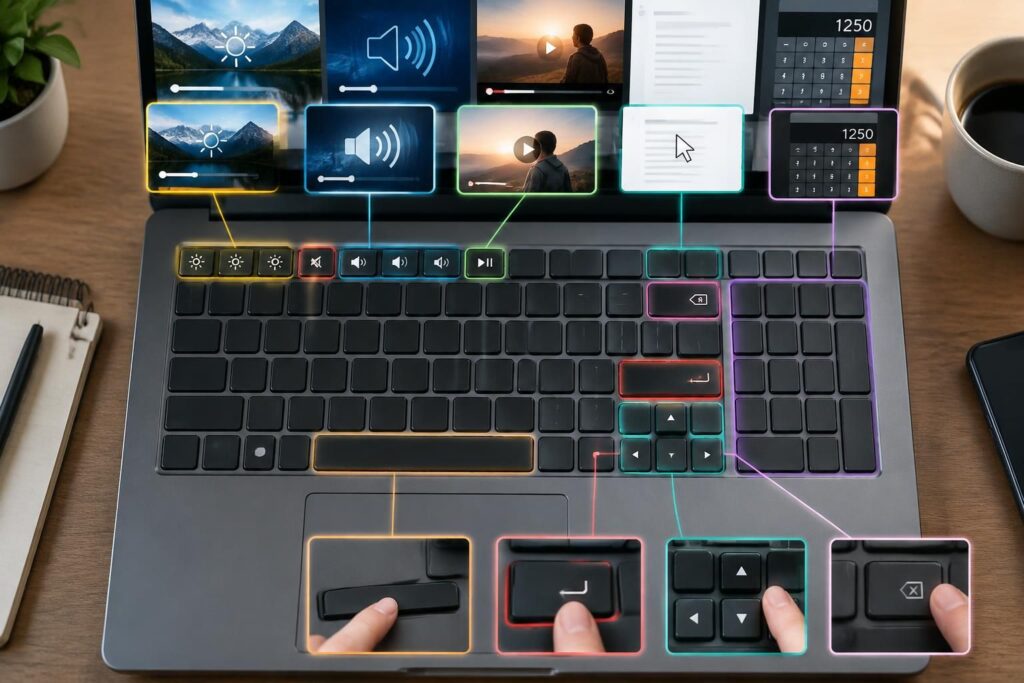
La rangée supérieure du clavier comprend souvent les touches F1 à F12. Leur action dépend du logiciel ouvert : elles peuvent appeler une aide, actualiser une page ou déclencher une commande propre à une application. Sur un portable, ces touches servent aussi fréquemment à régler le volume, la luminosité ou le rétroéclairage.
Touches de fonction : activent des raccourcis propres au logiciel ou à l’ordinateur. Leur double usage est courant sur les portables, car il permet de réunir plusieurs commandes sans agrandir le clavier. Une petite icône imprimée sur une touche indique souvent une fonction liée à l’écran, au son ou à la connexion sans fil.
À quoi sert la touche Fn ?
Touche Fn : donne accès aux fonctions secondaires des touches. Maintenez-la enfoncée puis appuyez sur la touche portant le symbole recherché, par exemple celui du volume ou du pavé tactile. La combinaison exacte dépend de la marque et du modèle ; le manuel de l’ordinateur permet de la vérifier.
Sur certains portables, les commandes multimédias sont accessibles directement et Fn sert à retrouver les fonctions F1 à F12. Ailleurs, l’ordre inverse est appliqué. Si une touche semble ne pas produire l’action attendue, essayez la combinaison avec Fn avant de conclure à une panne.
Clavier AZERTY, pavé numérique et format compact
La disposition décrit l’organisation des caractères ; le format correspond plutôt à la taille et à la forme physique du clavier. En Europe, le format ISO se reconnaît souvent à sa touche Entrée haute, en forme de L inversé. Le nombre de touches dépend du modèle : les claviers complets comportent davantage de commandes dédiées que les versions compactes.
Un pavé numérique facilite la saisie de séries de chiffres, notamment pour les tableaux ou la comptabilité. Il est souvent placé à droite, mais certains claviers conçus pour les gauchers le positionnent à gauche. Sur les ordinateurs portables de petite taille, il peut être absent : les chiffres restent accessibles sur la rangée supérieure.
| Élément | Rôle principal | À vérifier sur le portable |
|---|---|---|
| AZERTY, QWERTY ou QWERTZ | Organise les lettres et caractères selon la disposition | Choisissez celle adaptée à votre langue et à vos habitudes |
| Pavé numérique | Accélère la saisie de chiffres | Il peut manquer sur les formats compacts |
| Touches de fonction | Déclenchent des commandes logicielles ou matérielles | Leur usage peut nécessiter la touche Fn |
| Touches de navigation | Déplacent le curseur et parcourent les documents | Leur taille et leur position varient selon le modèle |
Avant un achat, testez si possible la disposition et l’espacement des touches : un clavier adapté à vos usages est plus important qu’un grand nombre de fonctions rarement utilisées.
Bien choisir et entretenir les touches de son clavier
Pour un usage professionnel intensif, privilégiez une frappe confortable, une bonne stabilité et, si nécessaire, des touches silencieuses. Un clavier externe ergonomique peut convenir si vous travaillez longtemps à un bureau, tandis qu’un modèle léger et compact s’adapte mieux aux déplacements.
Le rétroéclairage facilite la frappe dans une pièce peu lumineuse, mais n’est pas indispensable à tout le monde. Vérifiez également la connectique, la présence de raccourcis multimédias et la possibilité de régler l’inclinaison. Un repose-poignets et un écran placé à bonne hauteur contribuent aussi à une installation plus confortable.
Quelques habitudes pour garder un clavier agréable
La poussière et les miettes s’accumulent facilement entre les touches. Éteignez l’ordinateur avant le nettoyage, puis utilisez un chiffon doux légèrement adapté au matériel ; évitez de verser un liquide directement sur le clavier. Pour le confort, placez-le à une hauteur qui permet de garder les épaules relâchées et les poignets dans une position naturelle.
Vous pouvez ensuite intégrer progressivement les raccourcis les plus utiles à votre activité. Mieux vaut en maîtriser quelques-uns au quotidien que tenter de retenir une longue liste sans les mettre en pratique.
Questions fréquentes sur les touches d’un clavier portable
Quelle différence existe entre un clavier AZERTY et un clavier QWERTY ?
La position de plusieurs lettres et caractères diffère. AZERTY est courant en France et facilite l’accès à des caractères employés en français ; QWERTY est notamment utilisé dans les pays anglophones.
Pourquoi certaines touches de fonction ne répondent-elles pas comme prévu ?
Sur un ordinateur portable, elles peuvent avoir un double rôle. Essayez de les utiliser avec Fn ou consultez les indications du fabricant pour connaître le réglage actif.
Comment taper des chiffres sans pavé numérique ?
Utilisez la rangée de chiffres située au-dessus des lettres. Sur certains modèles compacts, une fonction secondaire permet d’activer un pavé numérique intégré, selon la configuration du fabricant.
Comment nettoyer les touches d’un ordinateur portable ?
Éteignez l’appareil et nettoyez la surface avec un chiffon doux adapté. N’appliquez pas de liquide directement sur les touches et évitez de les retirer sans connaître la procédure du fabricant.

Je suis Thomas Reynaud, rédacteur passionné de tech du quotidien. Bricoleur et curieux, j’aime tester, comparer et surtout expliquer simplement : domotique, objets connectés, sécurité numérique, streaming et bons choix high-tech. Chez Domosphère, je décrypte la tech sans jargon, du montage DIY à la solution prête à l’emploi.