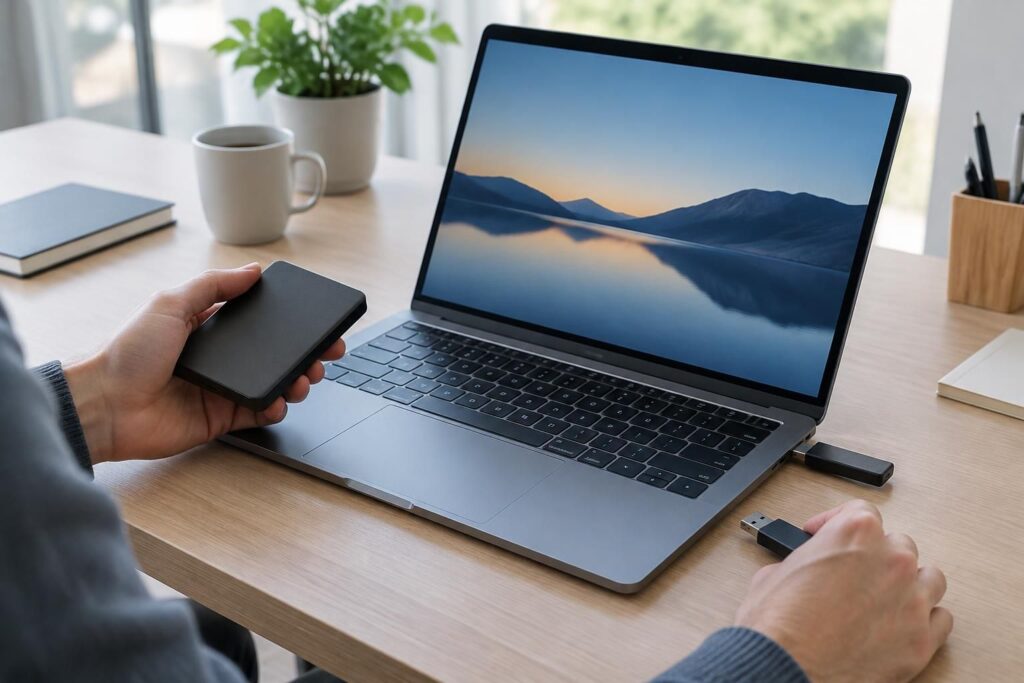
Tester Linux sans toucher au système déjà installé, c’est possible avec une simple clé USB. En mode live, l’ordinateur démarre sur une distribution Linux temporaire : vous pouvez explorer son interface, vérifier la compatibilité du matériel et décider ensuite si une installation permanente vous convient.
L’article en bref
Une clé USB permet de découvrir Linux en conditions réelles, sans modifier le disque de l’ordinateur. Quelques précautions suffisent pour préparer le support et éviter toute mauvaise manipulation.
- Le bon principe : Le mode live lance Linux sans remplacer le système existant.
- La préparation : Le logiciel de création efface les données de la clé.
- Le démarrage : Un menu spécial permet de choisir le démarrage USB.
- La sécurité : La sauvegarde des données protège vos fichiers importants.
Une méthode accessible pour découvrir une distribution Linux avant de choisir la suite.
Pourquoi essayer Linux depuis une clé USB ?
Passer à un nouveau système d’exploitation peut sembler engageant, surtout si l’ordinateur sert chaque jour au travail ou aux loisirs. Le mode live contourne cette difficulté : Linux fonctionne directement depuis le support amovible, sans installation sur le disque interne et sans remplacer Windows ou macOS.
Léa, par exemple, veut vérifier si son ancien portable peut encore servir pour naviguer sur le Web et rédiger des documents. En démarrant une distribution Linux depuis une clé, elle peut tester le Wi-Fi, le son, le pavé tactile et les logiciels courants avant de prendre une décision.
Ce que le mode live permet de vérifier
Cette session temporaire donne un aperçu concret de l’interface et des usages quotidiens. Vous pouvez ouvrir un navigateur, consulter des fichiers ou connecter des périphériques, tout en gardant à l’esprit que les changements effectués ne sont généralement pas conservés après l’arrêt.
Le test révèle aussi d’éventuels soucis de compatibilité : une connexion sans fil absente ou un affichage inhabituel, par exemple. C’est une étape utile avant toute installation, notamment sur un ordinateur ancien.
Préparer une clé USB Linux sans perdre ses fichiers
Il faut une image ISO de la distribution choisie, un outil de création de clé et un support USB suffisamment grand. De nombreuses distributions proposent des guides officiels et un environnement de démonstration ; pour une première découverte, privilégiez une option populaire et facile à prendre en main.
Attention : la création du support efface généralement son contenu. Avant de commencer, copiez ailleurs les documents et photos présents sur la clé. Une sauvegarde des données est aussi recommandée pour les fichiers importants de l’ordinateur, même si l’essai en mode live ne vise pas son disque interne.
Les étapes de création du support
-
Téléchargez l’image ISO depuis le site officiel de la distribution Linux retenue.
-
Branchez une clé USB vide et vérifiez soigneusement qu’il s’agit du bon support.
-
Lancez un outil de création, sélectionnez l’image ISO et la clé USB cible.
-
Démarrez l’écriture, puis attendez la fin de l’opération avant de retirer la clé.
Le support devient alors démarrable. Pour un projet ultérieur de stockage à domicile, vous pourrez aussi consulter ces pistes sur la création d’un NAS maison à partir d’un nano-ordinateur ou l’hébergement d’un cloud personnel avec Nextcloud.
Démarrage USB : lancer Linux sans installer le système
Branchez la clé à l’ordinateur éteint, puis allumez-le en ouvrant le menu de démarrage. La touche varie selon le fabricant ; il s’agit souvent de F12, Échap ou d’une touche indiquée brièvement à l’écran. Sélectionnez le périphérique USB, puis choisissez l’option d’essai lorsqu’elle apparaît.
Les menus et intitulés diffèrent selon les distributions. Le point essentiel est de sélectionner Essayer ou Mode live, et non une option d’installation, si votre objectif est uniquement de tester Linux.
Si la clé ne démarre pas
Vérifiez d’abord que l’image a été correctement écrite et que le support apparaît dans le menu de démarrage. Si l’ordinateur démarre directement sur son système habituel, essayez un autre port USB ou consultez les indications du fabricant pour accéder au menu.
Certains réglages de sécurité ou de démarrage peuvent influer sur la détection du support. Évitez de modifier des paramètres au hasard : notez leur état initial et suivez les recommandations officielles de la distribution concernée.
Mode live ou installation complète : quelle différence ?
Le mode live est conçu pour l’essai ; une installation permanente, elle, écrit le système sur un disque. Il existe aussi une installation complète de Linux sur une clé USB, mais cette opération demande davantage de précautions : une erreur de sélection du disque peut effacer des fichiers.
Pour découvrir l’environnement, le mode live est donc le choix le plus simple. Le tableau ci-dessous permet de distinguer les principales options avant de vous lancer.
| Option | Usage | À retenir |
|---|---|---|
| Mode live | Découvrir Linux et vérifier le matériel | Les changements sont généralement temporaires |
| Mode live persistant | Conserver certains réglages et fichiers sur la clé | La persistance dépend de la distribution et de l’outil |
| Installation sur le disque | Utiliser Linux comme système principal ou secondaire | Une sélection incorrecte peut effacer des données |
| Installation complète sur USB | Emporter un système Linux configuré | La procédure est plus technique qu’un simple essai |
Les précautions avant d’aller plus loin
Avant une installation, vérifiez le disque cible et conservez une copie de vos fichiers importants sur un autre support. Si vous souhaitez simplement découvrir Linux, ne lancez pas l’installateur et ne choisissez aucune option de partitionnement.
Une clé rapide et fiable améliore le confort d’utilisation, car le système lit ses fichiers depuis le support USB. Pour un essai ponctuel, cette solution suffit ; pour un usage régulier, une installation sur un support adapté sera souvent plus fluide.
Après l’essai : choisir la suite adaptée
Si le matériel fonctionne et que l’interface vous convient, vous pouvez refaire des essais avec une autre distribution Linux ou préparer une installation en prenant le temps de comprendre chaque étape. Si la session live ne conserve pas vos réglages, c’est normal : cette fonction n’est pas activée par défaut partout.
La clé peut aussi servir à d’autres projets lorsque vous aurez terminé vos tests. Des guides consacrés à un serveur de jeu hébergé à domicile montrent par exemple comment un petit ordinateur peut remplir une fonction dédiée sur le réseau local.
Le mode live peut-il effacer les fichiers de l’ordinateur ?
Le mode live ne modifie normalement pas le disque interne tant que vous ne lancez pas l’installateur ou une opération de partitionnement. La création de la clé efface toutefois généralement le contenu de cette clé USB.
Quelle taille de clé USB choisir pour Linux ?
La capacité requise varie selon la distribution. Consultez ses indications officielles et prévoyez une clé plus grande si vous souhaitez utiliser une fonction de persistance.
Mes fichiers et réglages resteront-ils après l’essai ?
Dans un mode live classique, les changements effectués disparaissent généralement à l’arrêt. Certaines distributions et certains outils proposent une persistance permettant de conserver des données ou des réglages.
Peut-on essayer Linux sans connexion Internet ?
Oui, le démarrage en mode live ne nécessite généralement pas Internet. Une connexion sera toutefois utile pour naviguer sur le Web ou télécharger des mises à jour et des logiciels.

Domosphère parle de la technologie du quotidien, simplement. Domotique, objets connectés, gadgets, cybersécurité, internet et multimédia : nous testons, comparons et expliquons les solutions qui facilitent la vie à la maison, avec des guides accessibles aux curieux comme aux bricoleurs du numérique.