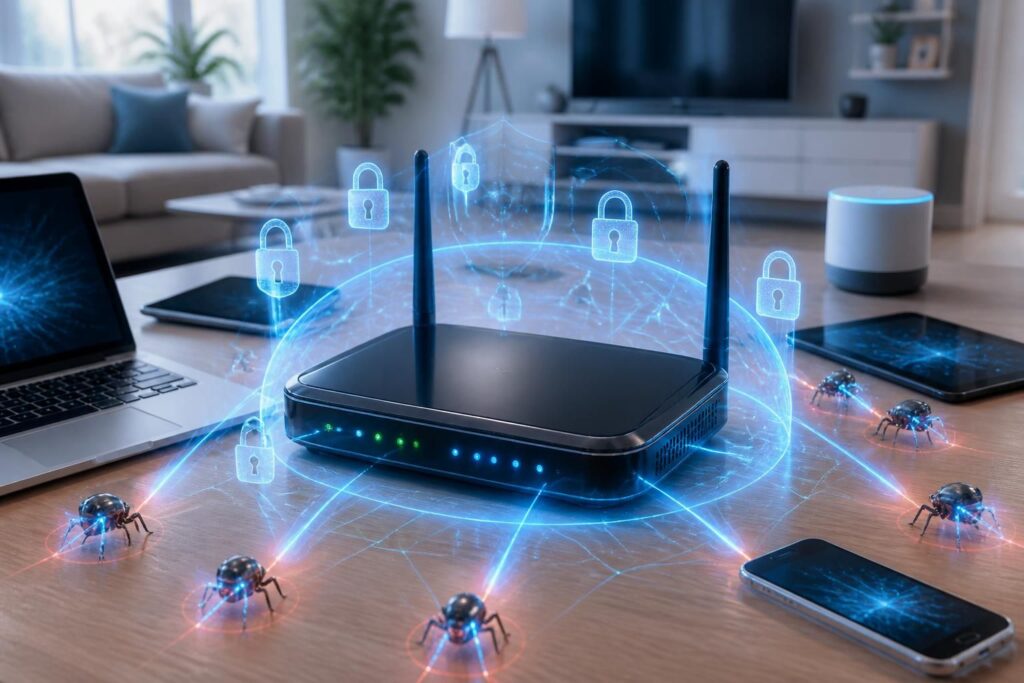
Dans beaucoup de foyers, le réseau domestique est devenu un véritable carrefour numérique : téléviseur connecté, assistants vocaux, consoles, caméras, smartphones et objets domotiques y communiquent en permanence. Cette circulation continue facilite aussi le pistage, les requêtes invisibles et certaines attaques opportunistes. Bloquer les trackers tout en renforçant la sécurité réseau n’est donc plus un luxe de technophile, mais une base saine pour reprendre la main sur sa protection vie privée et mieux sécuriser réseau domestique sans compliquer le quotidien.
L’article en bref
AdGuard Home permet de filtrer les domaines publicitaires et les traceurs directement au niveau du DNS, pour protéger tout le foyer sans installer de bloqueur de publicité sur chaque appareil. Bien configuré, il devient un point central de chiffrement réseau, de journalisation utile et de contrôle fin par appareil.
- Filtrage centralisé : bloque pubs, trackers et domaines malveillants sur tout le réseau
- Déploiement rapide : installation Docker simple, ports et volumes clairement isolés
- Réglages utiles : listes, exceptions, DoH, DoT et profils par client
- Suivi pratique : statistiques, journaux et FAQ pour ajuster le filtrage
Un réseau domestique mieux filtré, c’est moins de bruit, plus de confidentialité et une sécurité plus lisible au quotidien.
AdGuard Home pour bloquer les trackers sur tout le réseau
Le principe est simple : au lieu d’installer un bloqueur de publicité dans chaque navigateur, AdGuard Home agit comme résolveur DNS filtrant pour l’ensemble du foyer. Lorsqu’un appareil demande un domaine connu pour afficher des annonces ou suivre l’activité, la requête est stoppée avant même l’établissement de la connexion. Cette approche protège aussi bien un ordinateur que la TV du salon, un smartphone d’enfant ou une prise connectée un peu trop bavarde.
Dans un usage courant, le gain est concret. Moins de requêtes parasites, moins de charge réseau, moins de domaines douteux qui passent sous le radar. C’est aussi un bon complément à un antivirus, à un VPN pour les usages nomades et à un firewall domestique correctement réglé : chacun couvre une couche différente.
Pourquoi le filtrage DNS change la donne
Le DNS peut être comparé à un annuaire d’Internet. Quand il intercepte un domaine publicitaire, AdGuard Home répond par une adresse neutre ou refuse la résolution, ce qui coupe le chargement avant qu’il ne démarre vraiment. En pratique, cela évite de nombreux appels invisibles vers des régies, des pixels de suivi et des services de profilage.
Une limite doit être gardée en tête : le DNS ne peut pas tout bloquer. Les publicités intégrées au même domaine que le contenu, comme certaines vidéos ou plateformes fermées, ne se filtrent pas aussi facilement. Cela n’empêche pas le système d’être très efficace pour bloquer les trackers les plus courants et réduire la surface d’exposition.
Installer AdGuard Home en Docker sans alourdir le réseau
L’installation en conteneur reste la voie la plus souple en 2026. Elle isole le service, simplifie les mises à jour de sécurité et évite de toucher au système principal plus que nécessaire. Sur une petite machine toujours allumée, un mini-PC ou un serveur maison, le déploiement se fait proprement avec des volumes persistants et les ports DNS habituels.
Avant de lancer le conteneur, il faut vérifier qu’aucun service ne monopolise le port 53. C’est souvent là que les choses se jouent : si le résolveur local du système est déjà actif, la configuration doit être ajustée pour laisser passer le service de filtrage. Cette étape évite les conflits silencieux, exactement le genre de détail qui transforme une installation fluide en casse-tête.
Ports et structure de base à retenir
| Port | Usage | Rôle dans le déploiement |
|---|---|---|
| 53 TCP/UDP | DNS standard | Résolution des noms pour tout le réseau |
| 3000 TCP | Configuration initiale | Assistant web au premier lancement |
| 80 TCP | HTTP | Redirection et vérification de service |
| 443 TCP/UDP | HTTPS et DoH | Accès chiffré et DNS-over-HTTPS |
| 853 TCP | DoT | DNS-over-TLS pour clients compatibles |
Une fois cette base en place, le service écoute au bon endroit et peut ensuite recevoir les listes de blocage. Pour aller plus loin sur l’écosystème maison connectée, un guide comme le panorama d’une maison intelligente bien pensée aide à replacer ce filtrage dans une architecture plus large.
Renforcer la protection avec DNS-over-HTTPS, DNS-over-TLS et listes de blocage
Le vrai intérêt d’AdGuard Home ne se limite pas au blocage local. En activant DoH et DoT, le résolveur peut aussi chiffrer les échanges DNS avec les clients qui le supportent, ce qui évite qu’un tiers sur le réseau voie les requêtes en clair. Ce n’est pas une panacée, mais c’est une bonne brique de chiffrement réseau pour mieux protéger les habitudes de navigation.
Le filtrage gagne encore en efficacité avec plusieurs listes complémentaires. Une liste orientée publicité, une autre dédiée aux traceurs, puis une base plus large contre les domaines douteux forment un ensemble cohérent. Le secret n’est pas d’empiler sans réfléchir, mais de combiner avec méthode pour garder un bon équilibre entre protection et compatibilité.
Listes utiles et réglages à privilégier
- AdGuard DNS filter : bonne base générale pour publicités et traqueurs courants
- EasyList : référence solide pour le filtrage des bannières web
- EasyPrivacy : utile pour réduire les traceurs de confidentialité
- StevenBlack Unified Hosts : bon compromis entre pubs, malwares et domaines indésirables
- OISD : plus agressif, à tester avec prudence sur certains services
Dans la pratique, un foyer bien équipé profite vite de ces réglages. Une console, une smart TV et un téléphone d’ado ne réagissent pas de la même manière face au pistage, mais le DNS filtrant uniformise la protection sans demander une discipline parfaite à chaque utilisateur. C’est là que le système devient vraiment domestique : discret, central et suffisamment souple.
Règles, exceptions et contrôle parental pour un réseau plus fin
Un bon filtrage ne se contente pas de bloquer. Il doit aussi laisser passer ce qui est légitime, surtout quand certains services professionnels ou plateformes éducatives partagent des domaines avec des outils d’analyse. AdGuard Home permet donc d’autoriser un domaine globalement, ou seulement pour un appareil précis, ce qui évite de casser un usage utile au nom d’une sécurité trop rigide.
Ce niveau de granularité devient très intéressant pour le contrôle parental ou pour un poste de travail technique. Sur une tablette d’enfant, le filtrage peut être renforcé ; sur un poste de développement, certaines exceptions peuvent être nécessaires pour tester des intégrations web. Dans une famille, cette souplesse évite les conflits du type “ça ne marche plus” et permet un réglage durable.
Cas concret de réglage par appareil
Dans un foyer équipé, un ordinateur de bureau peut conserver un filtrage standard, tandis qu’une tablette enfant reçoit une politique plus stricte. Sur une autre machine, un domaine d’analytics peut être autorisé pour un besoin de travail temporaire. Cette logique par profil évite le tout-ou-rien et donne enfin un vrai sens au mot personnalisation.
Pour ceux qui gèrent aussi des équipements domotiques, des passerelles MQTT ou un tableau de bord local, la cohérence réseau compte beaucoup. Les sujets liés à la maison connectée, comme un tableau de bord domotique bien organisé ou un réseau d’objets via MQTT pour objets connectés, gagnent à rester lisibles et stables.
Lire les statistiques pour vérifier l’efficacité du blocage
Le tableau de bord d’AdGuard Home n’est pas un gadget décoratif. Il permet de voir combien de requêtes ont été traitées, combien ont été bloquées, quels domaines reviennent le plus et quels clients sollicitent le plus le réseau. Cette visibilité transforme un ressenti flou en mesure concrète, ce qui aide à corriger un filtre trop large ou trop permissif.
Sur des réseaux domestiques réalistes, les statistiques montrent souvent une part non négligeable de requêtes stoppées, surtout quand plusieurs appareils communiquent avec des services publicitaires ou télémétriques. Dans un foyer très connecté, ce volume peut surprendre. C’est généralement le signe que le blocage travaille vraiment, pas qu’il “casse Internet”.
| Indicateur | Ce qu’il révèle | Usage pratique |
|---|---|---|
| Requêtes totales | Volume réel de trafic DNS | Évaluer l’activité globale du réseau |
| Requêtes bloquées | Part des domaines filtrés | Mesurer l’efficacité du filtrage |
| Top domaines bloqués | Services les plus sollicités | Repérer les sources de tracking |
| Clients par appareil | Machine ou objet qui interroge le DNS | Adapter les règles au bon profil |
Cette logique de supervision fait aussi écho à d’autres usages de la maison numérique. Quand le réseau est propre, les sauvegardes, le NAS local ou les services cloud personnels deviennent plus prévisibles, comme on le voit dans un NAS maison pensé pour centraliser les données ou dans un guide pour sécuriser un mini-serveur domestique.
AdGuard Home, Pi-hole et les bons réflexes de sécurité réseau domestique
Le comparatif avec Pi-hole revient souvent, à juste titre. Les deux outils remplissent un rôle proche, mais AdGuard Home se distingue par une interface plus moderne, des réglages client plus fins et un support natif du DNS chiffré côté serveur. Pour un réseau familial qui veut aller vite sans perdre en contrôle, l’ensemble est très convaincant.
Le filtrage DNS reste toutefois une brique parmi d’autres. Il ne remplace ni une bonne mise à jour sécurité, ni les sauvegardes, ni une segmentation minimale du réseau invité. Une caméra Wi-Fi, un onduleur, un NAS ou un routeur trop ancien n’ont pas les mêmes risques, et il faut garder une vue d’ensemble pour éviter le faux sentiment d’invulnérabilité.
Réflexes à garder au quotidien
- Mettre à jour régulièrement le système hôte et le conteneur
- Limiter les exceptions aux seuls services vraiment nécessaires
- Vérifier les appareils qui contournent le DNS local
- Conserver un DNS secondaire de secours pour les pannes
- Contrôler les journaux après l’ajout d’une nouvelle liste
Dans un environnement domestique moderne, ce type d’outillage s’inscrit naturellement avec les autres briques réseau. Pour ceux qui explorent aussi l’accès distant ou les connexions sécurisées, un guide sur le VPN WireGuard sur mini-ordinateur peut compléter utilement la stratégie globale. Au fond, un bon réseau n’est pas celui qui fait tout, mais celui qui sait filtrer, chiffrer et rester lisible.
AdGuard Home peut-il vraiment bloquer les trackers sur toute la maison ?
Oui. En agissant au niveau DNS, AdGuard Home filtre les domaines publicitaires et les traceurs pour tous les appareils du réseau, sans installation sur chaque navigateur ou téléphone.
Doit-on désactiver le Wi-Fi des appareils pour que le filtrage fonctionne ?
Non. Il suffit que les appareils utilisent AdGuard Home comme résolveur DNS. Cela peut passer par la box, le serveur DHCP ou un réglage manuel sur certains équipements.
Le filtrage DNS remplace-t-il un antivirus ou un VPN ?
Non. Le filtrage DNS complète ces outils, mais ne remplace ni la détection de malwares d’un antivirus, ni le chiffrement des échanges offert par un VPN sur les réseaux publics.
Pourquoi certains sites cessent-ils de fonctionner après l’activation de listes agressives ?
Certaines plateformes partagent publicité, analyse et contenu sur les mêmes domaines. Des listes trop strictes peuvent donc bloquer des services légitimes, d’où l’intérêt des exceptions par domaine ou par client.
Peut-on utiliser AdGuard Home pour le contrôle parental ?
Oui. Des règles différentes peuvent être appliquées selon l’appareil, ce qui permet de renforcer le filtrage sur une tablette enfant tout en gardant plus de souplesse ailleurs.

Je suis Thomas Reynaud, rédacteur passionné de tech du quotidien. Bricoleur et curieux, j’aime tester, comparer et surtout expliquer simplement : domotique, objets connectés, sécurité numérique, streaming et bons choix high-tech. Chez Domosphère, je décrypte la tech sans jargon, du montage DIY à la solution prête à l’emploi.